

Jangan Sampai Salah! Begini Cara Cetak QRIS Ezeelink agar Mudah Di-scan

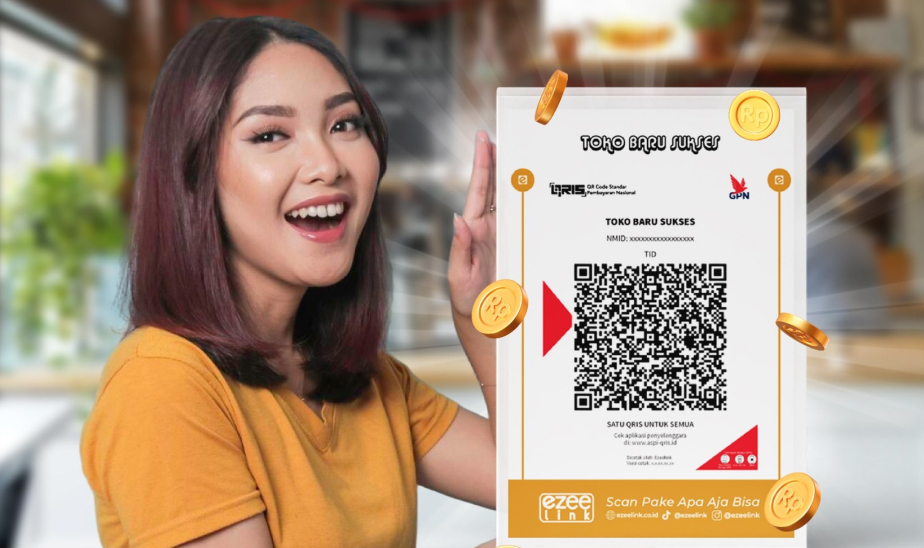
Pernah nggak sih, Anda melihat pelanggan sudah siap bayar pakai QRIS, eh malah barcode-nya susah di-scan? Kadang masalah kecil seperti cara cetak QRIS yang asal-asalan bisa bikin repot, antrean jadi panjang, bahkan bikin pelanggan kapok balik lagi.
Biar kejadian itu nggak menimpa bisnis Anda, simak panduan lengkap cara cetak QRIS yang benar, awet, dan anti-gagal scan berikut ini!
Langkah 1: Dapatkan File Mentah Berkualitas HD dari Aplikasi
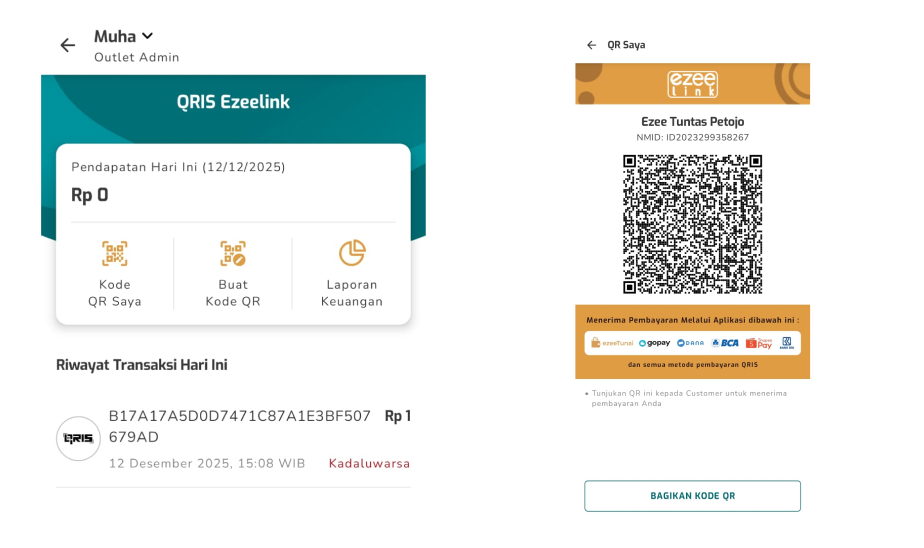
Kesalahan pertama yang paling sering terjadi adalah mencetak hasil screenshot. Jangan pernah lakukan ini! Hasil screenshot biasanya memiliki resolusi rendah, sehingga saat dicetak (terutama jika diperbesar), gambar akan pecah dan buram. Akibatnya? Scanner HP pelanggan gagal membacanya.
Pastikan Anda menggunakan file asli beresolusi tinggi. Khusus pengguna Ezeelink, Anda bisa mendapatkan file kualitas HD langsung dari aplikasi dengan cara berikut:
- Login ke aplikasi Ezeelink Merchant.
- Pilih menu QRIS.
- Pilih menu “Kode QR Saya” atau “Buat Kode QR”.
- Pada tampilan QR Code yang muncul, ketuk tombol “Bagikan Kode QR”.
- Pilih metode yang diinginkan (misalnya simpan ke galeri, kirim ke email, atau WhatsApp) untuk mengunduh file tersebut agar siap dicetak.
Langkah 2: Atur Ukuran Cetak yang Ideal
Ukuran cetak sangat berpengaruh pada kemudahan scanning. Jangan dicetak terlalu kecil karena kamera HP butuh jarak fokus tertentu. Namun, jangan juga terlalu besar sampai memakan tempat di meja kasir.
Ukuran yang paling ideal dan standar biasanya sekitar 7 cm x 7 cm (ukuran A6 atau seperempat A4 juga sering digunakan untuk tent card). Ukuran ini pas: mudah dipindai oleh kamera HP dari jarak wajar, tapi tetap estetis dipajang.
Langkah 3: Pilih Bahan Cetak yang Tepat (Matte vs Glossy)
Bahan kertas menentukan keawetan dan fungsi.
- Disarankan (Vinyl / Matte): Paling aman menggunakan bahan stiker Vinyl yang tahan air dan minyak (cocok untuk bisnis kuliner). Untuk laminasi, pilihlah Laminasi Doff/Matte. Bahan ini tidak memantulkan cahaya lampu, sehingga sangat mudah dibaca scanner dari sudut manapun.
- Hindari (Glossy Berlebihan): Hindari bahan yang terlalu mengilap atau laminasi glossy. Pantulan cahaya lampu toko pada stiker glossy seringkali membuat silau (glare) yang menyebabkan kamera HP gagal membaca kode QR.
Langkah 4: Print dengan Kualitas Tinggi
Sudah punya file HD dan bahan yang oke? Sekarang waktunya eksekusi. Jika Anda mencetak sendiri, pastikan setting printer berada di kualitas “High” atau “Best Photo” agar garis-garis kode QR tercetak tajam dan hitam pekat. Jika printer di rumah kurang mumpuni (sering bergaris atau tinta pudar), lebih baik serahkan ke jasa percetakan digital (digital printing). Biayanya murah, tapi hasilnya jauh lebih tajam dan tahan lama.
Langkah 5: Tempatkan di Spot Strategis
Setelah QRIS jadi, jangan asal tempel. Posisikan di tempat yang:
- Mudah Dijangkau: Setinggi dada atau pinggang pelanggan, jangan terlalu tinggi atau rendah.
- Cukup Cahaya: Jangan taruh di pojok gelap.
- Stabil: Tempel di permukaan datar atau gunakan stand akrilik agar tidak melengkung.
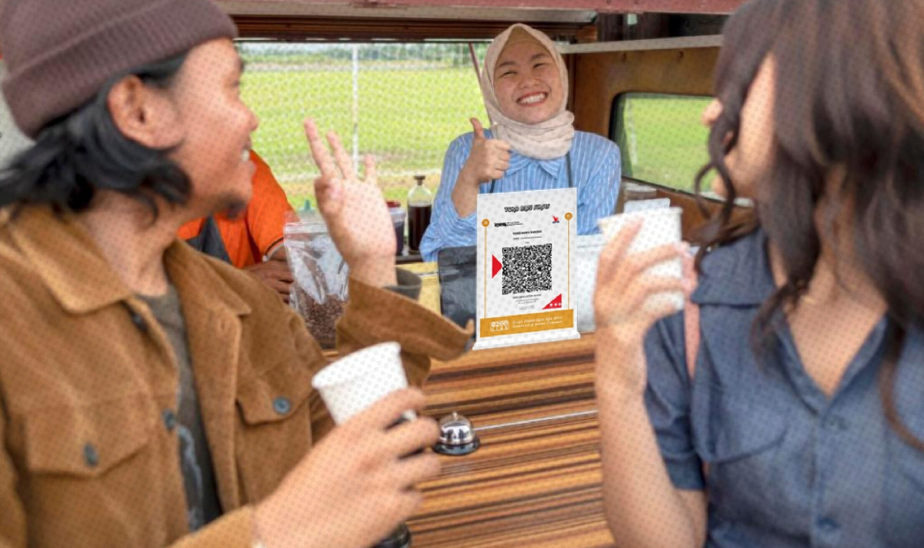
Contoh posisi terbaik adalah di samping mesin kasir, di meja transaksi, atau ditempel di dekat jendela pemesanan (untuk food truck/gerobak).
Jangan sampai QRIS ketutup barang lain atau terhalang pajangan, ya. Kalau kode ditempatkan di luar ruangan, ada baiknya pakai pelindung supaya nggak cepat rusak kena hujan atau panas. Selalu cek kondisi QRIS secara berkala, dan kalau sudah mulai pudar atau tergores, langsung cetak QRIS baru biar tetap bisa dipakai.
Baca juga: Cara Menyusun Laporan Keuangan Sederhana untuk Pengajuan KUR UMKM dengan Riwayat QRIS Ezeelink
Biar Bisnis Nggak Mandek Gara-Gara QRIS Susah Di-scan
Cara cetak QRIS yang benar memang kelihatannya sepele, tapi dampaknya langsung terasa ke transaksi sehari-hari. QRIS yang dicetak dengan kualitas tinggi, ukuran pas, dan bahannya tahan lama, lalu ditempatkan di posisi strategis, bakal bikin pelanggan lebih nyaman dan transaksi berjalan tanpa hambatan.
Kalau Anda sudah daftar sebagai merchant Ezeelink dan butuh QRIS baru, langsung aja cek dashboard buat download file-nya kapan aja! Buat yang belum punya QRIS, sekarang saatnya daftar usaha Anda di website Ezeelink.
Prosesnya simpel, dan QRIS resmi untuk bisnis Anda bisa langsung dipakai dalam waktu singkat. Yuk, pastikan pelanggan Anda selalu mudah scan QRIS dan bisnis jalan terus tanpa chaos!
FAQ
1. Bagaimana cara mendapatkan file QRIS dengan kualitas tinggi untuk dicetak?
Anda bisa mendapatkan file QRIS beresolusi tinggi langsung dari penyedia layanan QRIS, seperti Ezeelink. Biasanya file dikirim lewat email atau bisa diunduh di dashboard merchant dalam format PNG atau JPG agar hasil cetak tetap tajam dan mudah dipindai.
2. Berapa ukuran ideal stiker QRIS agar mudah di-scan pelanggan?
Ukuran stiker QRIS yang disarankan adalah sekitar 7 cm x 7 cm. Ukuran ini sudah cukup besar untuk dipindai, namun tetap rapi dan tidak mengganggu tampilan meja kasir atau area pembayaran.
3. Bahan apa yang sebaiknya digunakan untuk cetak QRIS supaya tahan lama?
Bahan vinyl anti air atau bahan matte sangat direkomendasikan karena tahan terhadap cipratan air, minyak, dan tidak mudah pudar. Hindari bahan yang mengilap karena bisa memantulkan cahaya dan menyulitkan proses scan.
4. Dimana sebaiknya menempatkan stiker QRIS di toko?
Tempatkan stiker QRIS di lokasi yang mudah dilihat dan dijangkau, seperti di dekat kasir, meja transaksi, pintu masuk, atau bagian depan gerobak untuk usaha kaki lima. Pastikan tidak tertutup barang lain agar pelanggan mudah menemukan dan memindai kode.
5. Bagaimana jika stiker QRIS mulai pudar atau rusak?
Segera cetak QRIS baru menggunakan file asli beresolusi tinggi. Jangan biarkan pelanggan kesulitan scan karena stiker sudah pudar atau tergores. Merchant Ezeelink bisa langsung download ulang file QRIS dari dashboard kapan saja jika butuh stiker baru.